Como adicionar um novo cliente
Cadastre um cliente completo: dados básicos, marca, integrações e portal.
Adicionar um cliente é o primeiro passo pra tudo: relatórios, funil, portal. Leva 3–5 minutos.
1. Criar o cliente
Menu lateral → Clientes → Novo Cliente.
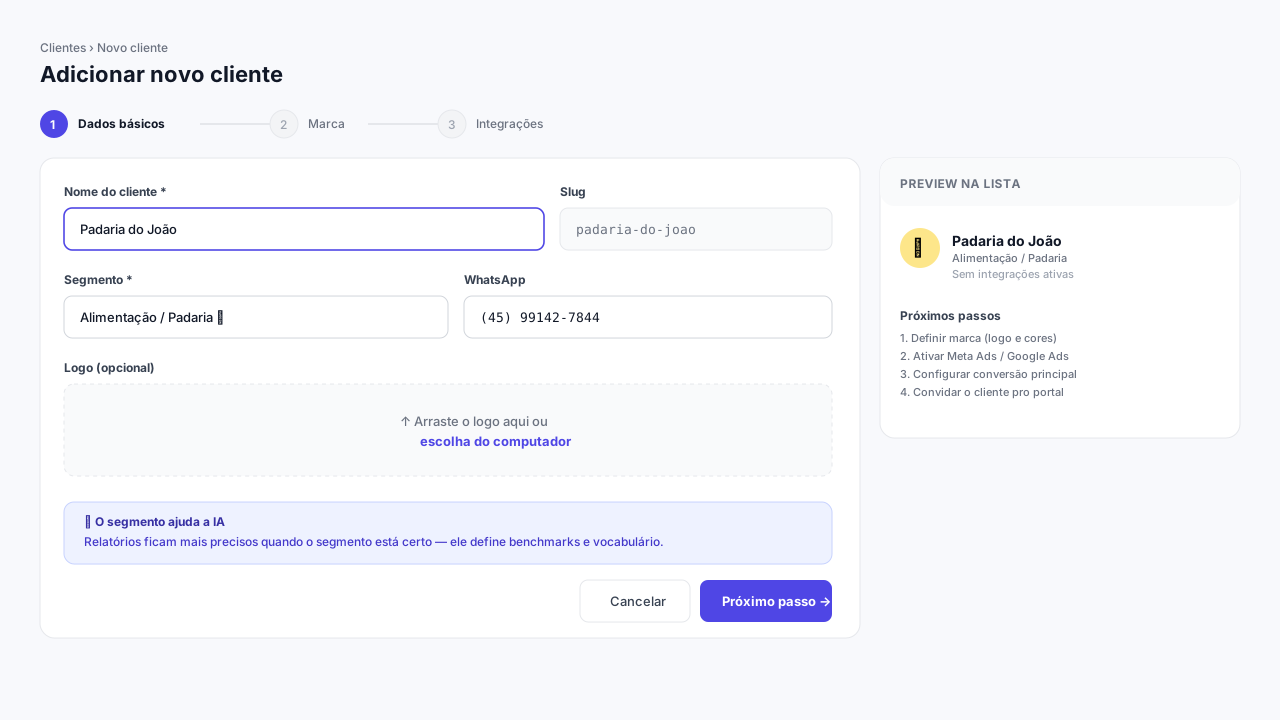
Campos:
- Nome * — aparece em relatórios e no portal
- Slug * — gerado automático, é a URL do portal (
/p/seucliente) - Segmento * — ajuda a IA a escrever relatórios contextualizados (ex.: Advocacia, Clínica, E-commerce)
- Logo — opcional, aparece no portal white-label
- WhatsApp — contato direto pro cliente te encontrar
2. Customizar marca do cliente
Por padrão, o portal daquele cliente usa as cores da sua agência. Pra customizar:
- Entre no cliente → Configurações → Marca
- Marque Usar marca própria do cliente
- Faça upload do logo, defina cor primária e de destaque
Quando um cliente dessa agência entrar no portal, ele vê a marca dele (útil pra quem quer white-label total).
3. Ativar integrações
Ainda dentro do cliente, aba Integrações. Ative só o que esse cliente usa:
- Meta Ads
- Google Ads
- Funil/CRM (interno, sempre disponível)
- RD Station, Bitrix24, ClickUp (ver integrações externas)
4. Definir o que é "conversão"
Em Configurações → Conversões, defina o evento que vale como conversão desse cliente: lead no formulário, venda aprovada, matrícula, etc. Isso alimenta os KPIs do dashboard e os relatórios com IA.
5. Dar acesso ao cliente (opcional)
Se quiser que o cliente acesse o portal, vá em Portal do Cliente → Acessos → Convidar e informe o email dele.
Editar ou pausar um cliente
Em Clientes, clique nos três pontinhos → Editar ou Pausar. Cliente pausado não sincroniza nem envia notificações, mas mantém histórico.
Remover cliente
Só o Owner pode. Em Clientes → Três pontinhos → Remover. Os dados ficam em backup por 30 dias antes da exclusão definitiva.
Esse artigo foi útil?